
Gambaran besar: apa itu BIOS/UEFI?
Coba bayangkan begini. Kamu baru bangun tidur. Sebelum bisa beraktivitas, kamu perlu cek dulu: badan sehat nggak? Baju sudah siap? Kunci motor ada? Nah, komputer juga begitu. Setiap kali dinyalakan, dia perlu “bangun” dan mengecek semua perangkat kerasnya dulu sebelum bisa menjalankan Windows atau Linux. Program yang bertugas melakukan semua itu namanya BIOS.
BIOS (Basic Input Output System) adalah program kecil yang tersimpan di chip khusus pada motherboard. Dia bukan bagian dari Windows atau Linux. Dia sudah ada di komputer bahkan sebelum kamu menginstal sistem operasi apapun.
Tugas utama BIOS ada empat:
- Mengenali semua hardware yang terpasang (RAM, harddisk, VGA, keyboard, dsb)
- Menguji hardware itu apakah berfungsi normal, lewat proses bernama POST (Power-On Self Test)
- Mengatur konfigurasi dasar: tanggal, waktu, urutan booting, dan password
- Mencari dan menjalankan sistem operasi dari harddisk atau flashdisk
Kalau BIOS adalah versi lama yang tampilannya teks biru-abu-abu dan hanya bisa dinavigasi pakai keyboard, maka UEFI (Unified Extensible Firmware Interface) adalah versi modernnya. UEFI punya tampilan grafis, bisa diklik pakai mouse, dan mendukung fitur keamanan tambahan seperti Secure Boot. Komputer dan laptop keluaran 2015 ke atas hampir semuanya sudah pakai UEFI.
Tapi secara fungsi, keduanya sama: jembatan antara hardware dan sistem operasi.
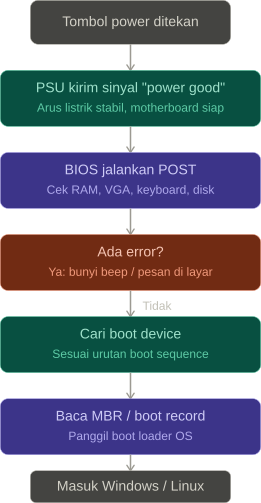
Diagram di atas memperlihatkan alur lengkap dari tombol power ditekan sampai masuk ke sistem operasi. Kamu bisa klik tiap kotak untuk bertanya lebih lanjut.
Sekarang kita masuk ke bagian praktik.
Langkah 1: masuk ke menu BIOS/UEFI
Ini langkah pertama dan paling sering bikin frustrasi. Kenapa? Karena jendelanya cuma muncul beberapa detik saat komputer baru dinyalakan. Lewat sedikit, kamu sudah keburu masuk Windows.
Caranya: restart komputer, lalu tekan tombol yang sesuai segera setelah layar pertama muncul (layar logo merek atau layar POST). Biasanya di bagian bawah layar ada tulisan kecil seperti “Press Del to Enter Setup” atau “Press F2 to Enter Setup”.
Tombol yang benar tergantung merek BIOS dan pabrikan komputer:
| Pabrikan/Merek BIOS | Tombol masuk |
|---|---|
| AMI BIOS | Del |
| Award BIOS | Del atau Ctrl+Alt+Esc |
| Phoenix BIOS | F2 |
| Compaq | F10 |
| IBM/Lenovo ThinkPad | F1 |
| Toshiba | Esc lalu F1 |
| Dell | Reset 2x atau Alt+Enter |
Tips praktis: kalau kamu nggak tahu tombolnya, tekan Del dan F2 bergantian secara cepat. Salah satu biasanya masuk. Kalau masih gagal juga, perhatikan baik-baik tulisan di layar saat pertama kali nyala.
Kalau sudah masuk, kamu akan melihat tampilan BIOS. Untuk BIOS lama (AMI/Award), tampilannya berbasis teks dengan warna biru atau abu-abu. Untuk UEFI modern, tampilannya grafis dan bisa dioperasikan pakai mouse.
Navigasi di BIOS lama pakai keyboard:
- Panah kiri/kanan: pindah antar menu utama (tab)
- Panah atas/bawah: pilih item dalam menu
- +/- (plus/minus): ubah nilai sebuah item
- Tab: pindah antar item
- F1: lihat bantuan
- F10: simpan perubahan dan keluar
- Esc: keluar dari submenu tanpa simpan
Langkah 2: baca informasi sistem di menu Main/Info
Begitu masuk BIOS, hal pertama yang perlu kamu lakukan adalah mengeksplorasi menu Main atau Information. Di sinilah BIOS menampilkan semua yang dia “temukan” saat POST tadi.
Informasi yang biasanya ada:
- CPU type: jenis prosesor (contoh: Intel Core i5-10400)
- CPU speed: kecepatan prosesor (contoh: 2.90 GHz)
- Total memory: jumlah RAM yang terbaca (contoh: 8192 MB = 8 GB)
- BIOS version: versi firmware BIOS yang terpasang
- System date & time: tanggal dan jam sistem
Kenapa ini perlu dicek? Contoh nyata: kamu baru memasang RAM tambahan 4 GB di lab. Kalau di menu Main tertulis total memory masih 4096 MB (4 GB), berarti RAM barumu nggak terbaca. Kemungkinan belum terpasang rapat atau slot-nya bermasalah. Jadi menu ini bukan cuma buat dibaca, tapi alat diagnostik awal.
Catat semua informasi ini di buku catatan praktikumu. Kebiasaan mencatat spesifikasi hardware lewat BIOS akan berguna banget saat kamu kerja di dunia nyata.
Langkah 3: ubah boot order di menu Boot
Boot order adalah urutan perangkat yang dicek oleh BIOS saat mencari sistem operasi. Misalnya urutannya: (1) Hard Disk, (2) CD/DVD, (3) USB. Artinya BIOS akan cari OS di hard disk dulu. Kalau nggak ketemu, baru coba CD. Kalau nggak ada juga, baru coba USB.
Kapan kamu perlu mengubah boot order? Skenario yang paling sering: kamu mau menginstal ulang Windows menggunakan flashdisk bootable (dibuat pakai Rufus). Kalau boot order masih hard disk di posisi pertama, komputer akan tetap masuk ke Windows yang lama, bukan ke installer di flashdisk.
Cara mengubahnya:
- Navigasi ke menu Boot atau Boot Priority
- Cari item “1st Boot Device” atau “Boot Option #1”
- Tekan Enter, lalu pilih USB Removable atau USB HDD
- Pastikan hard disk turun ke posisi kedua
- Nanti setelah instalasi selesai, kembalikan hard disk ke posisi pertama supaya booting normal lagi
Di UEFI modern, kamu biasanya tinggal drag-and-drop urutan boot device pakai mouse.
Peringatan: kalau kamu lupa mengembalikan boot order setelah instal OS, komputer akan selalu mencoba boot dari USB dulu. Kalau flashdisk masih nancap, komputer bisa masuk ke installer lagi bukannya ke Windows.
Langkah 4: atur tanggal dan waktu sistem
Ini terdengar sepele, tapi tanggal dan waktu di BIOS itu bukan hiasan. Sistem operasi membaca waktu awal dari sini. Kalau tanggal BIOS salah (misalnya masih tahun 2009), bisa terjadi masalah:
- Sertifikat SSL situs web dianggap tidak valid, jadi browser menolak membuka banyak situs
- File yang kamu simpan punya tanggal yang kacau
- Windows Update gagal karena sertifikat kedaluwarsa
Cara mengaturnya:
- Di menu Main, cari item System Date dan System Time
- Gunakan tombol +/- atau Tab untuk mengubah nilai
- Set ke waktu Indonesia: WIB = UTC+7 (untuk kamu di Jawa Timur, ini sudah benar, WIB)
Kalau tanggal BIOS selalu kembali ke tahun lama setiap kali komputer dimatikan, itu tanda baterai CMOS sudah habis. Baterai ini berbentuk koin bulat kecil (tipe CR2032) yang ada di motherboard. Ganti baterainya, masalah selesai.
Langkah 5: pasang password BIOS
Password BIOS berguna untuk mencegah orang lain mengubah pengaturan komputer tanpa izin. Bayangkan di lab komputer sekolah ada 20 PC. Tanpa password BIOS, siswa iseng bisa mengubah boot order, menonaktifkan hardware, atau mengacaukan konfigurasi.
Ada dua jenis password:
- Supervisor Password: melindungi akses ke seluruh menu BIOS. Siapapun yang mau masuk BIOS harus memasukkan password ini dulu. Ini yang paling umum dipakai.
- User Password: melindungi proses booting. Komputer nggak akan boot sama sekali kalau password ini nggak dimasukkan.
Cara memasang Supervisor Password:
- Navigasi ke menu Security
- Pilih Set Supervisor Password
- Ketik password yang kamu inginkan (ingat atau catat di tempat aman!)
- Ketik ulang untuk konfirmasi
- Tekan Enter
Jebakan yang sering terjadi: lupa password BIOS. Kalau ini terjadi, ada dua cara darurat. Pertama, coba password default dari pabrikan BIOS (setiap merek punya daftar password default yang bisa dicari di internet). Kedua, cabut baterai CMOS dari motherboard, tunggu 2-5 menit, pasang lagi. Ini akan mereset seluruh pengaturan BIOS termasuk password ke kondisi awal pabrik.
Tapi cara kedua juga berarti semua konfigurasi BIOS yang sudah kamu atur (boot order, waktu, dsb) akan kembali ke default. Jadi memang sebaiknya catat password dan simpan baik-baik.
Langkah 6 (opsional): Secure Boot
Fitur ini hanya ada di UEFI, bukan di BIOS lama. Secure Boot memastikan bahwa saat komputer booting, hanya software yang punya “tanda tangan digital” resmi yang boleh dijalankan. Tujuannya supaya malware nggak bisa menyusup ke proses booting.
Kapan Secure Boot perlu dinonaktifkan?
- Saat kamu mau menginstal Linux (beberapa distro Linux belum punya tanda tangan yang dikenali UEFI)
- Saat kamu mau boot dari flashdisk dengan sistem operasi yang nggak resmi (misalnya Hiren’s Boot)
Kapan harus tetap aktif?
- Untuk penggunaan normal dengan Windows 10/11
- Kalau komputer dipakai banyak orang dan perlu keamanan ekstra
Caranya: masuk ke menu Security atau Boot, cari Secure Boot, ubah jadi Enabled atau Disabled sesuai kebutuhan.
Langkah 7: simpan dan keluar
Setelah semua pengaturan selesai, kamu harus menyimpan perubahan. Kalau kamu langsung tekan Esc tanpa simpan, semua yang sudah diubah akan hilang.
Cara menyimpan:
- Tekan F10 (shortcut paling umum), lalu pilih Yes untuk konfirmasi
- Atau navigasi ke menu Exit, pilih Save Changes and Exit, konfirmasi Yes
Komputer akan restart otomatis dengan konfigurasi baru.
Apa yang bisa salah? (troubleshooting)
Berikut beberapa situasi yang sering ditemui saat praktik BIOS:
Komputer bunyi beep berulang saat dinyalakan. Ini berarti POST menemukan error. Setiap pola beep punya arti berbeda tergantung merek BIOS. Misalnya di AMI BIOS, satu beep pendek artinya normal. Tiga beep pendek biasanya masalah RAM. Solusi: matikan komputer, cabut dan pasang ulang RAM dengan rapat.
Flashdisk bootable nggak muncul di boot menu. Kemungkinan: (a) flashdisk belum dibuat bootable dengan benar, (b) port USB yang dipakai bermasalah (coba port lain), atau (c) Secure Boot aktif dan memblokir flashdisk.
Komputer langsung masuk Windows, nggak sempat tekan tombol BIOS. Solusi: di Windows 10, kamu bisa masuk UEFI lewat jalur Settings > Update & Security > Recovery > Restart Now > Troubleshoot > Advanced Options > UEFI Firmware Settings. Cara ini nggak perlu pencet-pencet tombol sama sekali.
Setelah ganti pengaturan BIOS, komputer nggak mau boot. Jangan panik. Masuk BIOS lagi, cari opsi “Load Optimized Defaults” atau “Load Setup Defaults”, lalu simpan. Ini mengembalikan semua ke pengaturan pabrik.
Kuis pemahaman
- Kamu sedang merakit komputer baru dan baru memasang 2 keping RAM 8 GB (total seharusnya 16 GB). Setelah dinyalakan, di menu Main BIOS tertulis Total Memory: 8192 MB. Apa kemungkinan penyebabnya dan langkah apa yang kamu lakukan?
- Seorang teknisi di lab ingin menginstal Windows 10 dari flashdisk bootable (USB), tapi setiap kali komputer dinyalakan selalu langsung masuk ke Windows lama yang ada di hard disk. Pengaturan apa yang perlu diubah di BIOS, dan di menu mana pengaturan itu berada?
- Setiap kali komputer lab dimatikan lalu dinyalakan kembali, tanggal dan jam di BIOS selalu kembali ke tahun 2010. Apa penyebabnya dan bagaimana cara memperbaikinya?