
Gambaran Besar
Merakit PC itu seperti menyusun puzzle 3D. Setiap komponen punya bentuk dan posisi yang sudah ditentukan, jadi kamu tidak bisa salah pasang kalau teliti. Urutannya juga penting: ada komponen yang harus dipasang duluan sebelum komponen lain bisa masuk.
Komponen utama yang akan kamu pasang hari ini ada enam: prosesor (otak komputer), heatsink dan kipas (pendingin otak), RAM (meja kerja sementara), motherboard (papan induk tempat semua komponen terhubung), VGA card (pengolah tampilan layar), dan power supply atau PSU (sumber listrik untuk semua komponen).
Satu prinsip yang tidak boleh dilupakan: komponen elektronik itu sensitif terhadap listrik statis dari tubuh kamu. Sebelum menyentuh komponen apa pun, pakai gelang anti-statis atau sentuh benda logam yang terhubung ke tanah (misalnya casing yang sudah di-ground) untuk membuang muatan statis di tubuhmu.
Persiapan Sebelum Mulai
Siapkan meja kerja yang bersih dan cukup luas. Pastikan semua komponen ini ada di depanmu:
- Motherboard (beserta buku manualnya)
- Prosesor (CPU)
- Heatsink + kipas (cooler) — cek apakah bagian bawahnya sudah ada lapisan thermal paste bawaan atau belum
- RAM (minimal 1 keping)
- Casing
- Power supply (PSU)
- Obeng plus ukuran standar
- Gelang anti-statis
- Thermal paste (kalau heatsink tidak punya thermal paste bawaan)
Sebelum bongkar apa pun, baca dulu buku manual motherboard. Buku ini adalah “peta” kamu. Di situ ada diagram yang menunjukkan posisi socket CPU, slot RAM, konektor power, dan header front panel. Tandai atau ingat posisi-posisi ini karena kamu akan bolak-balik merujuk ke situ.
Langkah-langkah Perakitan
Langkah 1: Pasang prosesor ke motherboard
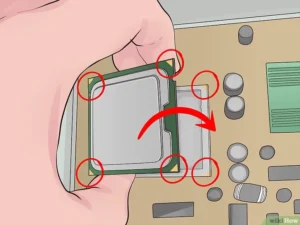
Ini dilakukan di luar casing. Kenapa? Karena jauh lebih mudah bekerja dengan motherboard yang diletakkan di atas meja datar daripada yang sudah terpasang di dalam casing sempit.
Letakkan motherboard di atas kotak kardusnya (bukan di atas kantong anti-statis, karena permukaan kantong itu bisa menghantarkan listrik). Cari socket CPU, biasanya di bagian tengah atas motherboard.
Angkat tuas pengunci socket CPU ke posisi tegak (90 derajat). Kalau socket tipe LGA (Intel), akan ada pelat logam pelindung yang ikut terangkat. Jangan sentuh pin-pin di dalam socket. Pin ini sangat halus, kalau bengkok satu saja, motherboard bisa rusak.
Sekarang ambil prosesor dari kotaknya. Pegang di bagian tepi saja, jangan sentuh permukaan atas atau bawah. Perhatikan tanda segitiga kecil atau titik emas di salah satu sudut prosesor. Samakan tanda ini dengan tanda serupa di sudut socket motherboard. Tanda ini adalah penunjuk arah, fungsinya supaya kamu tidak salah orientasi.
Letakkan prosesor pelan-pelan ke socket. Jangan ditekan. Kalau posisinya benar, prosesor akan duduk sendiri karena gravitasi. Kalau terasa mentok atau tidak pas, angkat lagi dan periksa orientasinya.
Setelah prosesor duduk sempurna, turunkan tuas pengunci ke posisi semula sampai terkunci.
Apa yang bisa salah:
- Prosesor dipasang terbalik: ini yang paling sering terjadi. Kalau dipaksa, pin bisa bengkok dan motherboard rusak. Selalu cocokkan tanda segitiga.
- Menekan prosesor saat memasukkan: tidak perlu. Biarkan dia jatuh pelan ke tempatnya.
- Menyentuh pin socket atau bagian bawah prosesor: minyak dari jari bisa mengganggu kontak listrik.
Langkah 2: Oleskan thermal paste dan pasang heatsink
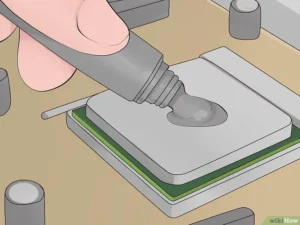
Thermal paste itu cairan kental (seperti pasta gigi, tapi warnanya abu-abu) yang berfungsi mengisi celah mikroskopis antara permukaan prosesor dan heatsink. Tanpa thermal paste, perpindahan panas dari prosesor ke heatsink jadi tidak efisien, dan prosesor bisa kepanasan.
Pertama, cek bagian bawah heatsink. Kalau sudah ada lapisan abu-abu yang rata di situ, itu thermal paste bawaan pabrik, kamu tidak perlu menambahkan lagi. Langsung pasang.
Kalau belum ada, oleskan thermal paste seukuran biji beras (kira-kira sebesar ini: ●) tepat di tengah permukaan atas prosesor. Jangan terlalu banyak. Kalau kebanyakan, pasta akan meleleh ke samping dan bisa mengenai komponen sekitar socket. Kalau terlalu sedikit, ada area prosesor yang tidak tertutup dan panas tidak tersalurkan dengan baik.
Pasang heatsink tepat di atas prosesor. Untuk heatsink tipe push-pin (yang paling umum di cooler bawaan Intel), tekan keempat pin di sudut-sudut heatsink secara diagonal: tekan pin kiri-atas dulu, lalu kanan-bawah, kemudian kanan-atas, lalu kiri-bawah. Setiap pin harus berbunyi “klik” saat terkunci. Kalau sudah, coba goyangkan heatsink pelan-pelan. Kalau masih goyang, ada pin yang belum terkunci sempurna.
Terakhir, jangan lupa colokkan kabel kipas heatsink ke header berlabel CPU_FAN di motherboard. Posisinya biasanya dekat socket CPU. Kalau kabel ini tidak dicolokkan, kipas tidak berputar dan prosesor akan overheat dalam hitungan detik setelah dinyalakan.
Apa yang bisa salah:
- Thermal paste terlalu banyak: meluber ke samping, bisa kena komponen lain dan menyebabkan korsleting.
- Salah satu kaki heatsink tidak terkunci: heatsink miring, tekanan tidak merata, satu sisi prosesor lebih panas.
- Lupa colokkan kabel kipas ke CPU_FAN: komputer mungkin menyala, tapi akan mati sendiri dalam beberapa detik karena proteksi suhu.
Langkah 3: Pasang RAM
Cari slot RAM di motherboard. Biasanya ada 2 atau 4 slot memanjang di samping kanan socket CPU. Kalau motherboard punya 4 slot dan kamu cuma pasang 1 keping RAM, cek di buku manual slot mana yang harus diisi duluan (biasanya slot ke-2 dari kiri, yang diberi label DIMM_A2 atau sejenisnya).
Buka pengunci di kedua sisi slot RAM. Ada motherboard yang penguncinya cuma satu sisi, ada yang dua sisi, tergantung merek.
Perhatikan cekungan (notch) di bagian bawah keping RAM. Cekungan ini tidak di tengah, tapi agak geser ke satu sisi. Ini adalah “kunci arah” supaya RAM tidak bisa dipasang terbalik. Samakan posisi cekungan RAM dengan tonjolan di slot motherboard.
Setelah posisi pas, tekan kedua ujung RAM secara bersamaan dan merata ke bawah. Tekanan harus cukup kuat, jangan takut. Kamu akan dengar bunyi “klik” saat pengunci menutup otomatis di kedua sisi. Kalau pengunci belum menutup, RAM belum terpasang sempurna.
Apa yang bisa salah:
- RAM dipasang terbalik: tidak mungkin kalau kamu perhatikan notch-nya. Tapi kalau dipaksa, slot atau RAM bisa patah.
- RAM tidak ditekan cukup kuat: terlihat sudah masuk, tapi sebenarnya belum terhubung sempurna. Komputer tidak akan menyala atau layar blank.
- Pasang di slot yang salah (di motherboard 4 slot): komputer mungkin menyala tapi RAM tidak terdeteksi, atau dual-channel tidak aktif.
Langkah 4: Masukkan motherboard ke casing
Sekarang motherboard sudah punya prosesor, heatsink, dan RAM terpasang. Saatnya masuk ke casing.
Pertama, pasang I/O shield (plat logam tipis berlubang-lubang) di bagian belakang casing. I/O shield ini biasanya bawaan motherboard, bukan bawaan casing. Tekan dari dalam casing ke luar sampai terkunci di keempat sisi. Pastikan lubang-lubangnya sesuai dengan port di belakang motherboard (port USB, LAN, audio, dan lain-lain).
Selanjutnya, pasang standoff (dudukan kuningan) pada casing. Standoff adalah baut kecil kuningan yang berfungsi sebagai “kaki” motherboard, supaya bagian bawah motherboard tidak menyentuh langsung permukaan logam casing (kalau menyentuh, bisa korsleting). Posisi standoff harus cocok dengan lubang sekrup di motherboard. Cocokkan satu per satu: pegang motherboard di atas casing, lihat lubang mana yang sejajar, lalu pasang standoff di posisi-posisi itu.
Masukkan motherboard ke dalam casing. Arahkan port I/O ke lubang I/O shield di belakang casing. Pastikan setiap lubang sekrup motherboard tepat di atas standoff.
Kencangkan sekrup motherboard ke standoff. Kencangkan secukupnya saja, jangan terlalu kuat karena bisa meretakkan PCB (papan sirkuit) motherboard. Urutannya: kencangkan sekrup di tengah dulu, baru sudut-sudut, supaya tekanan merata.
Apa yang bisa salah:
- Lupa pasang I/O shield sebelum motherboard masuk: kamu harus lepas motherboard lagi karena I/O shield dipasang dari dalam.
- Standoff tidak sesuai posisi: motherboard bisa melengkung atau ada bagian bawah motherboard yang menyentuh casing dan menyebabkan korsleting.
- Sekrup terlalu kencang: PCB motherboard retak, kerusakan permanen.
Langkah 5: Pasang power supply (PSU)
Power supply biasanya dipasang di pojok atas atau bawah belakang casing, tergantung desain casing. Casing modern kebanyakan menempatkan PSU di bawah.
Masukkan PSU ke dalam casing dengan kipas menghadap ke bawah (kalau posisi PSU di bawah dan casing punya ventilasi di dasar) atau ke atas (kalau tidak ada ventilasi di dasar casing). Kipas PSU butuh aliran udara untuk mendinginkan diri sendiri.
Kencangkan empat baut PSU di bagian belakang casing.
Sekarang sambungkan kabel-kabel power:
Konektor ATX 24-pin: ini kabel terbesar dari PSU. Colokkan ke konektor 24-pin di motherboard (biasanya di sisi kanan motherboard). Konektor ini punya pengunci, tekan sampai bunyi klik.
Konektor CPU power 4-pin atau 8-pin: kabel ini menyuplai listrik khusus untuk prosesor. Lokasi konektornya di motherboard biasanya di pojok kiri atas, dekat socket CPU. Rutekan kabel dari belakang casing supaya rapi.
Apa yang bisa salah:
- Konektor 24-pin tidak terpasang sempurna: komputer tidak menyala sama sekali.
- Lupa colokkan kabel CPU power 4/8-pin: komputer mungkin menyala sebentar lalu mati, atau tidak mau POST (Power On Self Test).
- Kipas PSU terhalang: PSU overheat dan mati sendiri sebagai proteksi.
Langkah 6: Pasang VGA Card (kartu grafis)
Kalau prosesor kamu sudah punya GPU terintegrasi (integrated graphics) dan kamu tidak butuh performa grafis tinggi, langkah ini bisa dilewati. Tapi untuk praktikum kali ini, kita pasang VGA card supaya kamu tahu caranya.
Cari slot PCIe x16 di motherboard. Ini slot yang paling panjang, biasanya yang paling atas dan paling dekat dengan prosesor. Buka pengunci di ujung slot (mirip pengunci slot RAM).
Di bagian belakang casing, lepas satu atau dua penutup slot logam (bracket) yang sejajar dengan slot PCIe. Penutup ini biasanya dikunci dengan sekrup atau klip.
Keluarkan VGA card dari kotaknya. Pegang di bagian tepi atau bracket logamnya, jangan sentuh komponen di PCB. Masukkan VGA card ke slot PCIe x16 dengan menekan merata sampai pengunci di ujung slot terkunci (bunyi klik). Kencangkan sekrup bracket VGA card ke casing.
Kalau VGA card butuh daya tambahan (biasanya VGA kelas menengah ke atas), sambungkan kabel power PCIe 6-pin atau 8-pin dari PSU ke konektor di VGA card. Konektor ini ada di bagian atas atau samping VGA card.
Apa yang bisa salah:
- VGA card tidak masuk slot sepenuhnya: layar blank atau artefak (gambar rusak) saat dinyalakan.
- Lupa colokkan kabel power PCIe ke VGA card: komputer menyala tapi layar hitam, kadang ada bunyi beep.
- Pasang di slot PCIe yang salah (bukan x16): VGA card tetap bisa jalan, tapi performa jauh berkurang karena bandwidth lebih kecil.
Setelah Semua Terpasang
Sebelum menutup casing, lakukan pengecekan terakhir:
- Semua konektor power sudah terpasang? (24-pin, CPU 4/8-pin, PCIe power kalau ada)
- Kabel kipas CPU sudah colok ke CPU_FAN?
- RAM sudah terkunci sempurna?
- Tidak ada sekrup, baut, atau benda logam yang jatuh dan nyangkut di motherboard?
Kalau sudah yakin, sambungkan kabel power ke PSU, nyalakan saklar PSU di belakang (posisi “I”), lalu tekan tombol power di casing. Kalau semuanya benar, kamu akan melihat tampilan BIOS/UEFI di layar monitor.
Kalau layar tetap blank: matikan, cabut kabel power, lalu periksa ulang semua koneksi terutama RAM (cabut dan pasang ulang) dan kabel power 24-pin.
Kuis Pemahaman
- Kenapa prosesor harus dipasang ke motherboard sebelum motherboard dimasukkan ke casing? Dan apa fungsi tanda segitiga di sudut prosesor?
- Apa yang terjadi kalau kamu lupa mencolokkan kabel kipas heatsink ke header CPU_FAN, tapi thermal paste sudah dioleskan dengan benar?
- Seorang temanmu merakit PC dan semua komponen sudah terpasang, tapi saat dinyalakan layar monitor tetap blank (hitam total). Sebutkan tiga hal yang harus diperiksa pertama kali.