
Gambaran besar dulu
Bayangkan kamu punya dua RT yang bersebelahan, tapi masing-masing punya gang sendiri dan gerbang sendiri. Warga RT 1 tidak tahu jalan ke rumah warga RT 2, dan sebaliknya. Supaya surat dari RT 1 bisa sampai ke RT 2, pak RT masing-masing harus dikasih tahu: “Kalau ada surat untuk RT sebelah, titipkan lewat gerbang penghubung ya.”
Nah, static routing itu persis kayak gitu. Kamu memberitahu router secara manual: “Kalau ada paket data untuk jaringan X, kirimkan lewat alamat Y.” Router tidak akan cari tahu sendiri, kamu yang menentukan rutenya.
Bedakan dengan dynamic routing di mana router-router saling bertukar info rute secara otomatis. Static routing lebih sederhana, tapi kamu harus update manual kalau ada perubahan topologi.
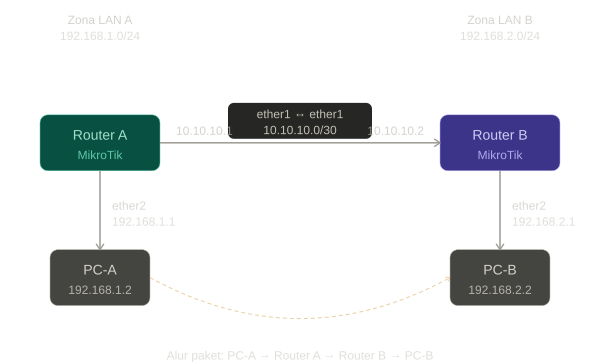
Skenario lab kita
Lihat diagram di atas. Ada dua router MikroTik yang terhubung langsung lewat port ether1 masing-masing. Di sisi lain (ether2), masing-masing router mengelola satu jaringan lokal (LAN) yang berbeda.
Tiga jaringan yang terlibat:
- Link antar router: 10.10.10.0/30 (cuma butuh 2 IP, makanya pakai /30)
- LAN A di belakang Router A: 192.168.1.0/24
- LAN B di belakang Router B: 192.168.2.0/24
Kenapa link antar router pakai /30? Karena subnet /30 menyediakan tepat 2 IP yang bisa dipakai (10.10.10.1 dan 10.10.10.2). Pas banget untuk koneksi point-to-point antara dua router. Hemat alamat IP.
Langkah 1: Pasang IP address di semua interface
Sebelum ngapa-ngapain, setiap “pintu” (interface) di router harus punya alamat IP dulu. Tanpa IP, router buta — tidak bisa kirim atau terima apa-apa.
Router A — buka Terminal di WinBox, ketik:
/ip address add address=10.10.10.1/30 interface=ether1
/ip address add address=192.168.1.1/24 interface=ether2
Router B:
/ip address add address=10.10.10.2/30 interface=ether1
/ip address add address=192.168.2.1/24 interface=ether2
Lewat WinBox GUI: buka menu IP → Addresses → klik tombol (+) → isi Address dan pilih Interface yang sesuai → OK.
Satu hal yang perlu kamu ingat: setiap interface router harus berada di jaringan yang berbeda. Kalau kamu tidak sengaja menaruh dua interface di network yang sama, nanti muncul entri routing bertanda “I” (Invalid) dan koneksi tidak jalan.
Verifikasi: ketik /ip address print di masing-masing router. Pastikan ada dua baris, satu untuk ether1 dan satu untuk ether2, tanpa ada flag “I”.
Langkah 2: Tes koneksi fisik antar router
Sebelum lanjut ke routing, pastikan dulu kabel dan IP antar router sudah benar. Dari Terminal Router A:
ping 10.10.10.2Kalau muncul “Reply”, berarti koneksi fisik oke. Kalau “timeout”, cek kabelnya — mungkin longgar, putus, atau kamu salah colok port.
Kenapa harus tes ini dulu? Karena kalau koneksi dasar antar router saja gagal, menambah static route juga percuma. Ibaratnya, jembatan penghubung antar RT saja belum jadi, ngapain bikin papan petunjuk arah.
Langkah 3: Tambahkan static route di Router A
Sekarang bagian intinya. Router A sudah kenal jaringan 192.168.1.0/24 (LAN sendiri) dan 10.10.10.0/30 (link ke Router B) karena kedua jaringan itu terhubung langsung. Tapi Router A sama sekali tidak tahu bahwa di balik Router B ada jaringan 192.168.2.0/24. Kamu harus kasih tahu dia.
Di Terminal Router A:
/ip route add dst-address=192.168.2.0/24 gateway=10.10.10.2Artinya: “Kalau ada paket yang mau pergi ke jaringan 192.168.2.0/24, lemparkan ke 10.10.10.2 (yaitu Router B).”
Parameter dst-address itu jaringan tujuan. Parameter gateway itu alamat IP “pintu keluar” berikutnya, biasa disebut next-hop. Next-hop harus berupa IP yang bisa dijangkau langsung oleh router kamu — dalam kasus ini 10.10.10.2 karena memang satu link langsung.
Lewat WinBox GUI: IP → Routes → klik (+) → isi Dst. Address = 192.168.2.0/24, Gateway = 10.10.10.2 → OK.
Langkah 4: Tambahkan static route di Router B
Routing itu harus dua arah. Router B juga tidak tahu tentang jaringan 192.168.1.0/24 di belakang Router A. Kalau kamu cuma setting satu sisi, paket dari PC-A bisa sampai ke PC-B, tapi paket balasannya tidak bisa balik. Hasilnya? Ping “Request timed out.”
Di Terminal Router B:
/ip route add dst-address=192.168.1.0/24 gateway=10.10.10.1Ini sering dilupakan siswa. Ingat: routing selalu dua arah. Paket pergi dan paket pulang butuh rute masing-masing.
Langkah 5: Setting gateway di PC
PC juga perlu tahu ke mana harus mengirim paket yang bukan untuk jaringan lokalnya sendiri. Ini disebut default gateway.
- PC-A (192.168.1.2): set default gateway = 192.168.1.1 (IP ether2 Router A)
- PC-B (192.168.2.2): set default gateway = 192.168.2.1 (IP ether2 Router B)
Di Windows: buka Network Adapter Settings → Properties → IPv4 → masukkan IP, subnet mask 255.255.255.0, dan gateway.
Kalau gateway di PC tidak di-set, PC memang bisa ping ke sesama jaringan lokal, tapi tidak bisa keluar ke jaringan lain. PC-nya bingung mau kirim lewat mana.
Langkah 6: Tes koneksi antar LAN
Dari PC-A (192.168.1.2), buka Command Prompt, ketik:
ping 192.168.2.2Kalau “Reply from 192.168.2.2” — selamat, static routing kamu berhasil.
Kalau gagal, cek tiga hal ini berurutan:
- Gateway di PC sudah benar?
- Static route di kedua router sudah lengkap (dua arah)?
- Ping antar router (10.10.10.1 ke 10.10.10.2) reply?
Langkah 7: Verifikasi routing table
Ketik perintah ini di masing-masing router:
/ip route printYang harus kamu lihat di Router A:
| Dst. Address | Gateway | Status |
|---|---|---|
| 10.10.10.0/30 | ether1 | DAC |
| 192.168.1.0/24 | ether2 | DAC |
| 192.168.2.0/24 | 10.10.10.2 | AS |
Kode-kode di kolom status:
- D = Dynamic (dibuat otomatis oleh sistem)
- A = Active (rute ini aktif dipakai)
- C = Connected (jaringan yang terhubung langsung)
- S = Static (rute yang kamu buat manual)
Jadi DAC artinya rute itu dynamic, active, dan connected. AS artinya active dan static. Kalau kamu lihat ada “I” (Invalid), berarti gateway yang kamu tulis tidak bisa dijangkau — cek lagi IP-nya.
Jebakan yang sering terjadi
- Lupa setting route di salah satu sisi. Ping jalan satu arah, paket balasan hilang.
- Salah tulis dst-address. Misalnya nulis 192.168.2.1/24 padahal seharusnya 192.168.2.0/24 (network address, bukan host address).
- Gateway tidak reachable. Kalau kamu tulis gateway 10.10.10.2 tapi IP itu belum dipasang di Router B, route-nya otomatis jadi Invalid.
- PC tidak di-set gateway. Router sudah beres, tapi PC-nya tidak tahu harus kirim paket ke mana.
- Kabel fisik bermasalah. Kadang sesederhana kabel belum dicolok dengan benar.
Kuis pemahaman
- Pada skenario di atas, kalau kamu hanya menambahkan static route di Router A tapi tidak di Router B, apa yang terjadi saat PC-A ping ke PC-B? Jelaskan kenapa.
- Apa arti kode “AS” pada routing table MikroTik? Dan kalau kamu melihat status “I” pada sebuah route, kira-kira apa penyebabnya?
- Kenapa link antar router menggunakan subnet /30 dan bukan /24? Apa keuntungannya?