
Gambaran besar: apa yang ada di dalam PC?
Coba bayangkan PC seperti sebuah dapur restoran. Ada kepala koki yang mengatur semua (itu CPU). Ada meja kerja tempat bahan-bahan ditaruh sementara supaya gampang dijangkau (itu RAM). Dan ada papan besar di dinding tempat semua alat dan bahan terhubung, semacam “pusat kendali” dapur (itu motherboard).
Praktikum kali ini fokusnya cuma tiga komponen inti pemrosesan: CPU, RAM, dan motherboard. Kita akan belajar menemukan posisinya di dalam PC, membaca spesifikasinya lewat software, dan memahami kenapa ketiganya saling bergantung.
1. CPU (Central Processing Unit) — si “otak”
CPU adalah chip kecil berbentuk persegi yang dipasang di socket pada motherboard. Ukurannya cuma sekitar 4×4 cm, tapi dialah yang mengerjakan semua perhitungan dan instruksi di komputer.
Dua komponen utama di dalam CPU:
- Unit Kontrol — yang mengatur urutan instruksi, ibarat manajer yang bagi-bagi tugas
- ALU (Arithmetic Logic Unit) — yang benar-benar ngitung, ibarat kasir yang menghitung angka
Merek CPU yang umum kita temui: Intel dan AMD. Contoh penulisan model: Intel Core i3-10100. Dari nama ini kita bisa baca: i3 artinya kelas entry-level, 10 di depan artinya generasi ke-10, dan angka sisanya adalah kode varian.
Spesifikasi yang perlu dicatat saat praktikum:
- Merek dan model (misalnya Intel Core i3-10100)
- Clock speed (dalam GHz) — ini kecepatan kerja CPU, makin tinggi makin cepat
- Jumlah core dan thread — core itu seperti jumlah koki, thread seperti jumlah tangan per koki
Cara ceknya di Windows: klik kanan This PC > Properties, atau buka Task Manager > tab Performance > pilih CPU. Di situ lengkap semua info.
Peringatan: CPU ada di bawah heatsink (pendingin) dan kipas. Jangan buka heatsink kecuali diminta instruktur. Prosesor itu panas saat menyala, dan thermal paste di antara CPU dan heatsink bisa rusak kalau asal copot.
2. RAM (Random Access Memory) — “meja kerja sementara”
RAM adalah tempat komputer menyimpan data dan program yang sedang berjalan. Bedanya dengan harddisk: RAM itu sementara. Begitu komputer dimatikan, isi RAM hilang. Harddisk itu permanen.
Analoginya begini: kalau kamu sedang mengerjakan PR, buku-buku yang kamu buka dan taruh di meja itu RAM. Lemari tempat kamu simpan buku-buku itu harddisk. Makin lebar mejamu (makin besar RAM), makin banyak buku yang bisa kamu buka sekaligus tanpa bolak-balik ke lemari.
Di motherboard, RAM dipasang di slot memanjang, biasanya ada 2 atau 4 slot. Slot ini sering diberi warna berbeda (misalnya biru dan hitam bergantian) — ini bukan hiasan, tapi penanda pasangan untuk mode dual-channel.
Tipe RAM yang perlu diperhatikan:
- DDR3 — generasi lama, masih ditemui di PC tua
- DDR4 — yang paling umum sekarang
- DDR5 — generasi terbaru, belum semua motherboard support
Tiap tipe punya bentuk cekungan (notch) yang berbeda posisinya. Jadi DDR3 tidak bisa dipasang ke slot DDR4. Ini desain yang disengaja supaya tidak salah pasang.
Cara cek info RAM: Task Manager > tab Performance > klik Memory. Di situ terlihat kapasitas total (misalnya 8 GB), kecepatan (misalnya 2666 MHz), berapa slot yang terpakai, dan tipe DDR-nya.
Jebakan umum: Tidak semua motherboard mendukung kapasitas RAM yang sama. Ada motherboard yang maksimal 16 GB, ada yang sampai 64 GB. Selalu cek batas maksimal sebelum upgrade.
3. Motherboard — “papan induk” penghubung segalanya
Motherboard adalah PCB (papan sirkuit) besar tempat semua komponen terhubung dan berkomunikasi. Tanpa motherboard, CPU tidak bisa ngobrol sama RAM, RAM tidak bisa ngobrol sama harddisk, dan seterusnya.
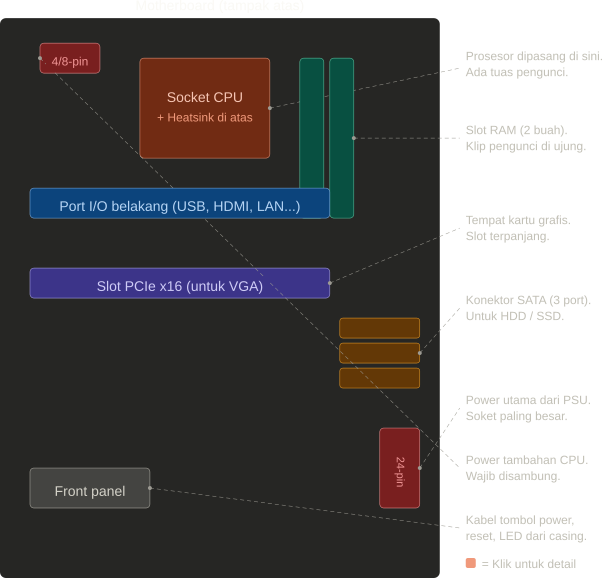
Komponen-komponen yang perlu kamu identifikasi di motherboard:
- Socket CPU — lubang persegi tempat prosesor dipasang, ada tuas pengunci di sampingnya
- Slot RAM — slot memanjang, biasanya 2-4 buah, punya klip pengunci di ujungnya
- Slot PCIe — slot panjang tempat VGA card (kartu grafis) dipasang
- Konektor SATA — port kecil untuk menghubungkan harddisk atau SSD
- Konektor power 24-pin — soket besar dari power supply, kasih listrik ke seluruh motherboard
- Konektor power CPU 4/8-pin — tambahan listrik khusus untuk prosesor
- Header front panel — kabel-kabel kecil dari tombol power, reset, LED di casing
- Port I/O belakang — deretan port di belakang casing (USB, HDMI, LAN, audio, dll.)
Cara cek info motherboard via software: ketik msinfo32 di Start Menu, lalu baca “BaseBoard Manufacturer” (merek) dan “BaseBoard Product” (model).
Hal yang sering bikin bingung: Tidak semua komponen cocok dengan semua motherboard. Kalau kamu beli CPU Intel generasi 12, kamu butuh motherboard dengan socket LGA 1700. Kalau socketnya beda, CPU-nya secara fisik tidak bisa masuk.
Berikut diagram interaktif motherboard untuk membantu kamu mengenali letak tiap komponen. Klik bagian yang ingin kamu pelajari lebih lanjut:
Langkah praktikum: cara membaca spesifikasi tanpa bongkar PC
Kamu tidak perlu membongkar apa-apa untuk mendapat info lengkap. Cukup pakai tiga cara ini:
Cara 1 — This PC > Properties Klik kanan ikon This PC di desktop (atau di File Explorer), pilih Properties. Di situ langsung kelihatan nama prosesor dan kapasitas RAM. Cara paling cepat.
Cara 2 — Task Manager Tekan Ctrl + Shift + Esc. Pilih tab Performance. Di sisi kiri ada daftar: CPU, Memory, Disk, GPU. Klik masing-masing untuk lihat detail. Bagian CPU menampilkan nama prosesor, jumlah core/thread, dan clock speed. Bagian Memory menampilkan kapasitas, kecepatan, slot terpakai, dan tipe DDR.
Cara 3 — System Information (msinfo32)
Tekan tombol Windows, ketik msinfo32, tekan Enter. Ini yang paling lengkap. Cari baris-baris ini:
- Processor — nama lengkap CPU
- Installed Physical Memory — kapasitas RAM
- BaseBoard Manufacturer — merek motherboard (misalnya ASUS, Gigabyte, MSI)
- BaseBoard Product — model motherboard (misalnya B460M-K)
Catat semua info itu di buku catatan praktikum.
Apa yang bisa salah? (Troubleshooting mindset)
Kalau PC dinyalakan tapi layar monitor tetap hitam dan terdengar bunyi “beep” berulang, kemungkinan besar ada masalah di komponen pemrosesan. Beberapa skenario umum:
- RAM tidak terpasang dengan benar — klip pengunci belum “klik”. Solusi: cabut RAM, pasang ulang sampai terdengar bunyi klik di kedua ujung.
- RAM tidak kompatibel — misalnya DDR3 dipasang di slot DDR4. Secara fisik memang tidak akan masuk, tapi kadang ada yang memaksa. Jangan pernah memaksa.
- Prosesor terlalu panas karena heatsink longgar — PC bisa mati sendiri setelah beberapa menit. Cek apakah kipas prosesor berputar saat PC menyala.
- Kabel power CPU 4/8-pin tidak disambung — motherboard dapat listrik dari konektor 24-pin, tapi prosesor butuh jalur terpisah. Kalau kabel ini lupa disambung, PC tidak akan menyala sama sekali.
Kuis pemahaman
- Apa perbedaan utama antara RAM dan harddisk dari sisi penyimpanan data? Kenapa keduanya sama-sama dibutuhkan?
- Di Task Manager, kamu melihat info CPU tertulis “4 Cores, 8 Threads”. Apa artinya angka-angka itu dalam bahasa sederhana?
- Kamu mau upgrade RAM di PC lab dari 4 GB ke 8 GB. Hal apa saja yang harus kamu cek dulu sebelum membeli RAM baru? (Sebutkan minimal 2 hal.)