
Gambaran besar: Media penyimpanan itu apa sih?
Coba bayangkan komputer seperti meja kerja kamu. RAM itu kayak permukaan meja: cuma bisa menampung barang yang sedang kamu kerjakan sekarang, dan kalau kamu matikan lampu (matikan listrik), semua barang di meja hilang. Nah, media penyimpanan itu kayak lemari di sebelah meja: tempatmu menyimpan semua file, dokumen, foto, game, bahkan sistem operasi Windows itu sendiri. Matikan listrik pun, isinya tetap ada.
Di lab sekolah kamu, media penyimpanan yang paling sering dijumpai ada tiga kelompok besar: hard disk drive (HDD), solid state drive (SSD), dan media optik (CD/DVD). Flashdisk juga termasuk, tapi itu kita bahas sekilas di akhir. Kita akan bahas satu per satu, mulai dari yang paling “klasik”.
1. Hard Disk Drive (HDD): si piringan berputar
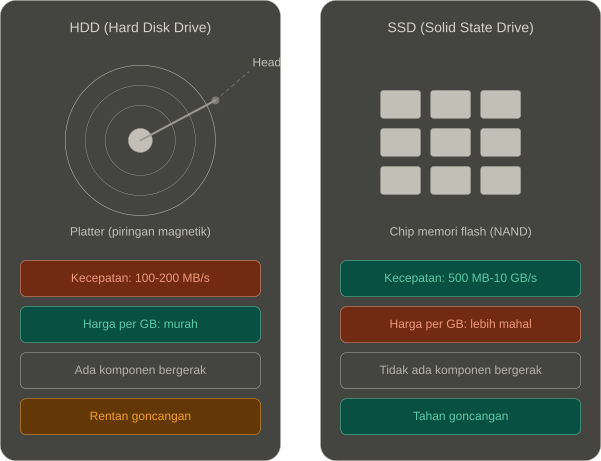
HDD itu secara fisik adalah kotak logam yang di dalamnya berisi piringan (disebut platter) yang mirip piringan hitam (vinyl record). Piringan ini dilapisi bahan magnetik. Data disimpan dengan cara mengubah arah magnet kecil-kecil di permukaan piringan itu.
Komponen utama di dalam HDD:
- Platter: piringan logam yang menyimpan data secara magnetik. Satu HDD bisa punya beberapa platter bertumpuk.
- Head (kepala baca/tulis): lengan kecil yang melayang sangat dekat di atas permukaan platter, membaca dan menulis data. Jaraknya dari platter cuma beberapa nanometer. Bayangkan pesawat terbang melayang 1 cm di atas landasan dengan kecepatan tinggi.
- Motor spindle: memutar platter. Kecepatan umum adalah 7.200 RPM (putaran per menit). Ada juga yang 5.400 RPM untuk laptop.
- Papan elektronik (PCB): otak pengontrol di bagian bawah HDD yang mengatur semua operasi baca-tulis.
Performa HDD ditentukan tiga faktor: seek time (waktu head bergerak ke track yang dituju), rotational delay (waktu menunggu sektor yang benar berputar sampai ke bawah head), dan transfer time (waktu sebenarnya memindahkan data). Yang paling lama biasanya seek time, makanya HDD terasa lambat kalau banyak file tersebar di lokasi berbeda.
Ada dua jenis konektor (cara menghubungkan HDD ke motherboard):
PATA (Parallel ATA), juga disebut IDE. Ini teknologi lama. Ciri khasnya: kabel pita lebar (ribbon cable) dengan konektor 40-pin. Kalau kamu lihat kabel pipih selebar 5 cm di PC jadul, itu PATA. Sekarang sudah jarang sekali dipakai.
SATA (Serial ATA). Ini standar yang dipakai sekarang. Kabelnya tipis dan kecil, cuma selebar jari kelingking. Konektor datanya bentuk L kecil, dan ada konektor power terpisah yang juga berbentuk L tapi lebih panjang. SATA jauh lebih rapi dan mudah dipasang dibanding PATA.
Soal kecepatan putar, PATA dan SATA sebenarnya sama-sama bisa 7.200 RPM. Jadi perbedaan utamanya bukan di kecepatan putar, melainkan di bandwidth kabel dan kemudahan pemasangan.
Ukuran fisik HDD ada dua:
- 3.5 inch: untuk PC desktop. Lebih besar, biasanya kapasitas lebih besar juga.
- 2.5 inch: untuk laptop. Lebih kecil dan tipis.
2. Solid State Drive (SSD): tanpa bagian bergerak
SSD menyimpan data pakai chip semikonduktor (sejenis memori flash, teknologi yang sama seperti di flashdisk, tapi jauh lebih canggih). Tidak ada piringan berputar, tidak ada head yang bergerak. Semuanya elektronik.
Karena tidak ada komponen mekanik yang harus menunggu giliran berputar atau bergerak, SSD jauh lebih cepat dari HDD. Kecepatan baca-tulis SSD bisa mencapai beberapa GB per detik, sementara HDD paling mentok di 100-200 MB per detik. Beda jauh.
Kelebihan SSD lainnya:
- Lebih tahan goncangan (tidak ada komponen bergerak yang bisa rusak kalau laptop jatuh).
- Lebih hemat daya (cocok untuk laptop, baterai lebih tahan lama).
- Tidak berisik (HDD kadang terdengar bunyi “klik-klik” saat head bergerak).
Kekurangannya? Harga per GB masih lebih mahal dibanding HDD. Makanya strategi yang umum dipakai: SSD untuk drive C: (tempat Windows dan program supaya booting cepat), HDD untuk drive D: (tempat simpan file data yang besar-besar seperti film dan game, karena kapasitas HDD lebih besar dengan harga lebih murah).
Satu hal yang perlu tahu: SSD punya batas jumlah siklus tulis. Artinya, chip memori flash di dalamnya cuma bisa ditulis ulang sejumlah tertentu sebelum mulai aus. Tapi untuk pemakaian normal, umur SSD biasanya bertahan sekitar 5-10 tahun, jadi tidak perlu terlalu khawatir.
SSD juga punya soal retensi data kalau tidak dinyalakan lama. SSD untuk konsumer biasanya tahan menyimpan data sekitar 1 tahun dalam keadaan mati total (tidak dialiri listrik sama sekali). SSD untuk server/enterprise lebih pendek, sekitar 3 bulan. Jadi kalau kamu punya SSD yang disimpan di laci bertahun-tahun tanpa pernah dinyalakan, ada risiko data di dalamnya rusak.
3. Optical Drive dan media optik (CD/DVD/Blu-ray)
Optical drive membaca data dari cakram optik menggunakan sinar laser. Ada beberapa jenis cakram:
- CD (Compact Disc): kapasitas sekitar 700 MB
- DVD: kapasitas 4.7 GB (single layer)
- Blu-ray: kapasitas 25 GB per layer
Optical drive yang cuma bisa membaca disebut “ROM” (Read-Only Memory), misalnya CD-ROM atau DVD-ROM. Yang bisa membaca sekaligus menulis (membakar data ke cakram kosong) disebut pembakar (burner) atau writer.
Di era sekarang, optical drive sudah mulai ditinggalkan. Banyak laptop dan PC baru tidak lagi menyediakan slot DVD. Tapi di lab sekolah, kemungkinan masih ada PC yang punya optical drive, biasanya muncul sebagai drive D: atau E: di File Explorer.
4. USB Flash Drive (flashdisk)
Flashdisk pakai teknologi memori flash tipe NAND yang sama seperti SSD, cuma dalam bentuk lebih kecil dan portabel. Dihubungkan lewat port USB. Kapasitas yang umum dijual sekarang mulai dari 8 GB sampai 512 GB.
Kelebihan flashdisk dibanding CD: lebih kecil, lebih cepat, kapasitas lebih besar, dan bisa ditulis ulang ribuan kali. Tapi flashdisk punya umur penyimpanan yang terbatas, rata-rata sekitar 5 tahun. Ini karena memori flash-nya perlahan kehilangan muatan listrik seiring waktu. Jadi jangan jadikan flashdisk satu-satunya tempat backup data penting jangka panjang.
5. Partisi dan file system: bagaimana data diatur di dalam disk
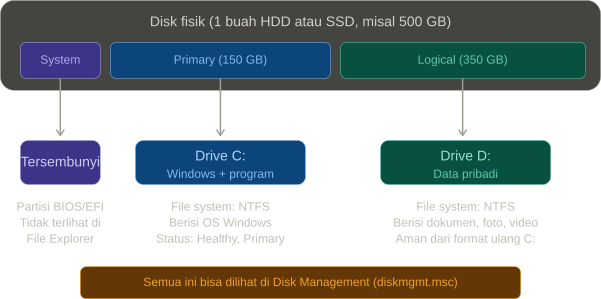
Sekarang kita masuk ke sisi software-nya. Satu HDD atau SSD fisik bisa dipecah jadi beberapa “ruangan” yang disebut partisi. Analoginya: satu gedung (disk fisik) bisa dibagi jadi beberapa ruangan (partisi). Masing-masing ruangan punya pintu dan kunci sendiri.
Kenapa perlu dipartisi?
- Kalau drive C: kena virus atau perlu diformat ulang, data di drive D: tetap aman karena secara logis terpisah.
- Memudahkan Windows mengatur (meng-index) file.
- Bisa install lebih dari satu sistem operasi di satu disk tanpa bentrok.
Di Windows, ada tiga jenis partisi:
- Primary Partition: partisi utama tempat sistem operasi diinstall. Biasanya drive C:. File-file booting Windows ada di sini.
- Logical Partition: partisi untuk menyimpan data biasa seperti dokumen, foto, video, musik. Biasanya muncul sebagai drive D:, E:, dan seterusnya.
- Extended Partition: partisi “pembatas” antara primary dan logical. Ini lebih ke teknis internal, kamu tidak akan melihatnya langsung di File Explorer.
Setiap partisi harus punya file system, yaitu “aturan main” bagaimana data disusun dan dicari di dalam partisi itu. Di Windows, file system yang paling umum adalah NTFS (New Technology File System). Kalau kamu klik kanan drive C: di File Explorer lalu pilih Properties, kamu akan lihat tulisan “File system: NTFS” di sana.
6. Praktikum: mengecek kondisi penyimpanan lewat Windows
Sekarang bagian seru: langsung praktik di PC lab.
Langkah 1: Cek info drive lewat File Explorer
Buka File Explorer (tekan tombol Windows + E). Di panel kiri, klik “This PC”. Kamu akan melihat drive yang terpasang, biasanya C: (drive sistem), dan mungkin D: atau E:.
Klik kanan drive C: lalu pilih Properties. Di sini kamu bisa lihat: kapasitas total disk, ruang yang sudah terpakai, ruang yang masih tersisa, dan file system yang dipakai (biasanya NTFS). Catat semua angka-angka ini.
Langkah 2: Buka Disk Management
Klik kanan tombol Start (logo Windows di pojok kiri bawah) lalu pilih Disk Management. Atau bisa juga: tekan Windows + R, ketik diskmgmt.msc, lalu Enter.
Di sini kamu bisa melihat gambaran lengkap: berapa jumlah disk fisik yang terpasang (Disk 0, Disk 1, dst), berapa partisi di setiap disk, ukuran masing-masing partisi, dan statusnya (Healthy berarti normal, Primary berarti partisi utama).
Langkah 3: Cek nama dan model disk lewat Device Manager
Tekan Windows + R, ketik devmgmt.msc, lalu Enter. Atau klik kanan Start dan pilih Device Manager.
Cari dan klik tanda panah di sebelah “Disk drives” untuk membuka daftarnya. Di sini kamu akan melihat nama dan model disk yang terpasang. Dari nama model ini kamu bisa tahu: kalau ada kata “SSD” di namanya, itu SSD. Kalau ada angka seperti “ST1000DM010” (Seagate 1TB), biasanya itu HDD. Merek-merek HDD yang umum: Seagate (kode “ST”), Western Digital (kode “WD”). Merek SSD yang umum: Samsung, Kingston, Crucial.
Langkah 4: Bongkar HDD bekas (kalau tersedia)
Kalau guru menyediakan HDD bekas yang boleh dibongkar, ambil obeng kecil (biasanya Phillips/plus ukuran kecil). Buka baut-baut di casing HDD. Setelah terbuka, kamu akan melihat langsung: platter yang mengkilap seperti cermin, head yang terpasang di ujung lengan, dan motor di tengah platter.
Jangan sentuh permukaan platter dengan jari. Minyak dari kulit jari bisa merusak permukaan magnetik dan membuat data tidak bisa dibaca.
Langkah 5: Bandingkan ukuran fisik dan konektor
Kalau tersedia HDD 3.5 inch (desktop) dan 2.5 inch (laptop), bandingkan ukurannya. HDD 3.5 inch kira-kira sebesar telapak tangan orang dewasa, sedangkan 2.5 inch lebih kecil, kira-kira sebesar dompet.
Perhatikan juga konektornya. Konektor SATA (data) bentuknya kecil dan tipis, mirip huruf L. Konektor power SATA bentuknya serupa tapi lebih panjang (15 pin). Kalau ada kabel PATA/IDE, perhatikan betapa lebarnya kabel pita itu dibanding kabel SATA yang ramping.
Apa yang bisa salah? (Troubleshooting mindset)
Disk tidak terdeteksi di BIOS: cek apakah kabel SATA (data dan power) terpasang dengan benar di kedua ujungnya. Kabel longgar adalah penyebab paling umum.
HDD terdengar bunyi “klik-klik” berulang (clicking): ini tanda head kesulitan membaca platter. Biasanya berarti HDD sudah mulai rusak. Segera backup data kalau masih bisa diakses.
SSD terdeteksi tapi kapasitas terlihat aneh atau performa menurun drastis: bisa jadi SSD sudah mendekati batas siklus tulisnya, atau ada masalah firmware. Coba update firmware dari situs resmi produsen SSD.
Drive muncul di Device Manager tapi tidak muncul di File Explorer: biasanya karena drive belum dipartisi atau belum diformat. Buka Disk Management, cari drive yang bertanda “Unallocated” (belum dialokasikan), lalu buat partisi baru dan format.
Error checksum atau bad sector pada HDD: bisa disebabkan debu yang masuk di antara head dan platter (kalau casing pernah terbuka) atau karena piringan mulai aus. Windows punya tool bawaan chkdsk untuk memeriksa dan menandai sektor-sektor yang rusak supaya tidak dipakai lagi.
Sekarang, ini diagram perbandingan visual antara HDD dan SSD supaya lebih mudah membedakan keduanya:
Dan ini diagram yang menunjukkan hubungan antara disk fisik, partisi, dan drive letter di Windows, supaya kamu paham kenapa satu harddisk bisa muncul sebagai beberapa drive:
Rangkuman cepat
HDD menyimpan data secara magnetik di piringan berputar, murah dan berkapasitas besar, tapi lambat dan rentan goncangan. SSD menyimpan data di chip flash, jauh lebih cepat dan tahan banting, tapi harganya lebih mahal per GB. Optical drive (CD/DVD) pakai sinar laser, kapasitas terbatas, dan sudah mulai ditinggalkan. Flashdisk praktis untuk memindahkan data, tapi bukan solusi backup jangka panjang. Satu disk fisik bisa dipecah jadi beberapa partisi, dan setiap partisi perlu file system (biasanya NTFS di Windows) supaya data bisa disusun dan diakses.
Kuis pemahaman
- Kalau kamu buka Device Manager dan melihat nama model disk “Samsung 870 EVO 500GB”, apakah itu HDD atau SSD? Apa alasanmu?
- Di Disk Management, kamu melihat satu disk fisik (Disk 0) yang punya dua partisi: satu bertanda “Primary” berukuran 150 GB dan satu lagi bertanda “Logical” berukuran 350 GB. Partisi mana yang kemungkinan besar berisi sistem operasi Windows, dan kenapa?
- Seorang teman menyimpan tugas akhirnya hanya di satu flashdisk tanpa salinan lain. Sebutkan minimal dua risiko yang mungkin terjadi pada data tersebut.